Getting Started

クラシルベの使い方

準備、記録、見直し、書き出しまで。購入前に知っておきたい基本の流れをご案内します。

Basic Flow

六つの段階で、記録から申告準備へ

各段階で内容を利用者自身が確かめながら進めます。

  1. 01

    基本情報を準備する

    家族、よく利用する医療機関・薬局、通院経路などを先に登録しておくと、医療費を記録するときに選択できます。

  2. 02

    医療費を記録する

    領収書を撮影するか写真を選び、画面の案内に沿って家族、支払先、支払日、金額、区分を確認します。交通費や介護サービス費は専用の入力から記録できます。

  3. 03

    読み取り候補を確認する

    文字認識は入力を助ける候補です。領収書と見比べ、誤りがあれば修正してから保存します。読み取りだけで内容が自動確定することはありません。

  4. 04

    記録を見直す

    年、家族、支払先、月などで記録を振り返ります。判断が必要な記録は「要確認」として残し、後から確認できます。

  5. 05

    補填額を分けて記録する

    保険金や給付金は医療費の支払額と分けて管理します。対象となる医療費への割り当てを見直し、支払額と混同しないよう確認します。

  6. 06

    「医療費集計フォーム」を書き出す

    対象年と記録を確認し、国税庁のExcelブック「医療費集計フォーム」(XLSX)をiPhone内で作成します。作成後はファイルアプリなど、利用者が選んだ保存先へ共有します。

Screens

画面を見ながら、迷わず確認

掲載画面には架空のデモデータを使用しています。

準備する

よく使う情報を、先に登録

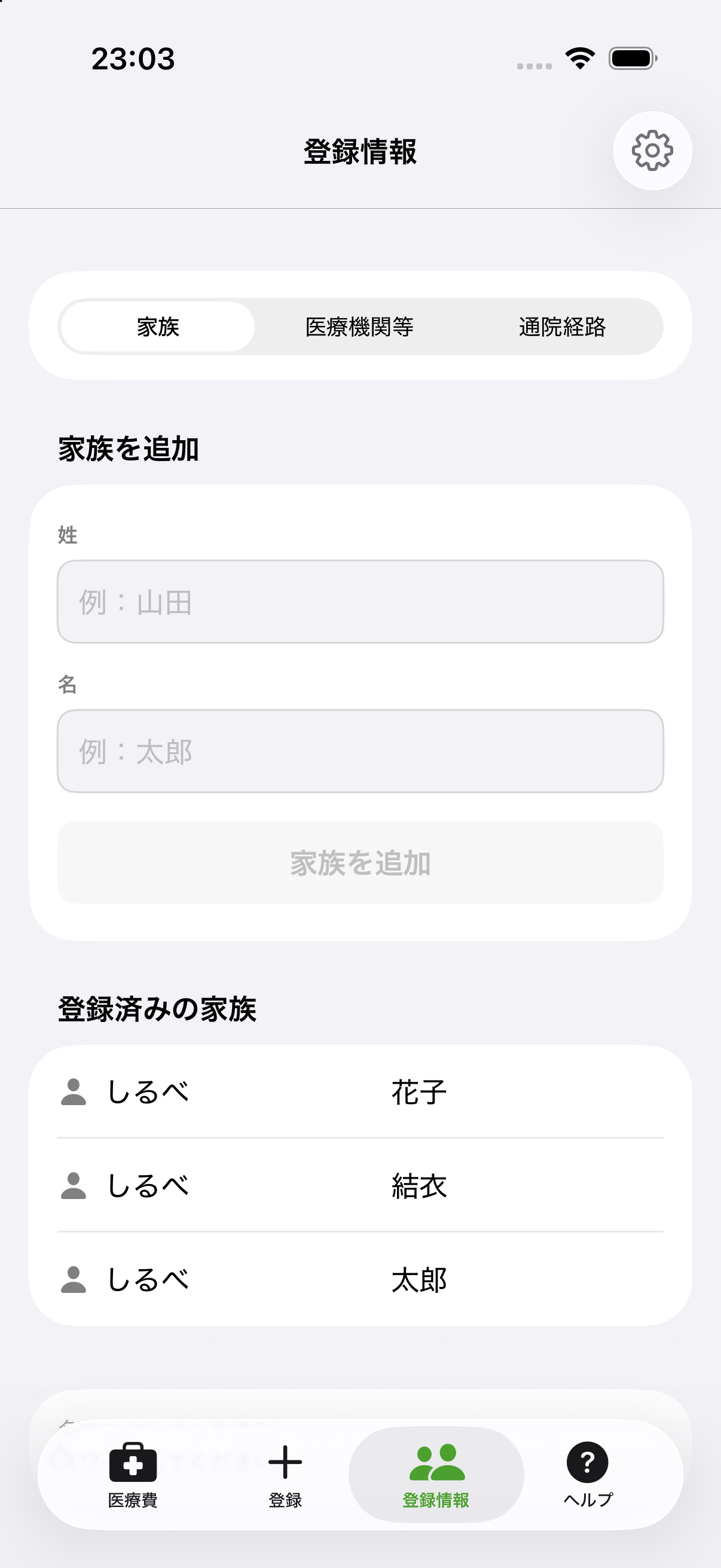
家族、医療機関、通院経路などをまとめておくと、記録時に同じ情報を何度も入力せず選択できます。

家族、医療機関、通院経路の登録画面
見直す

要確認の記録も、そのまま残せる

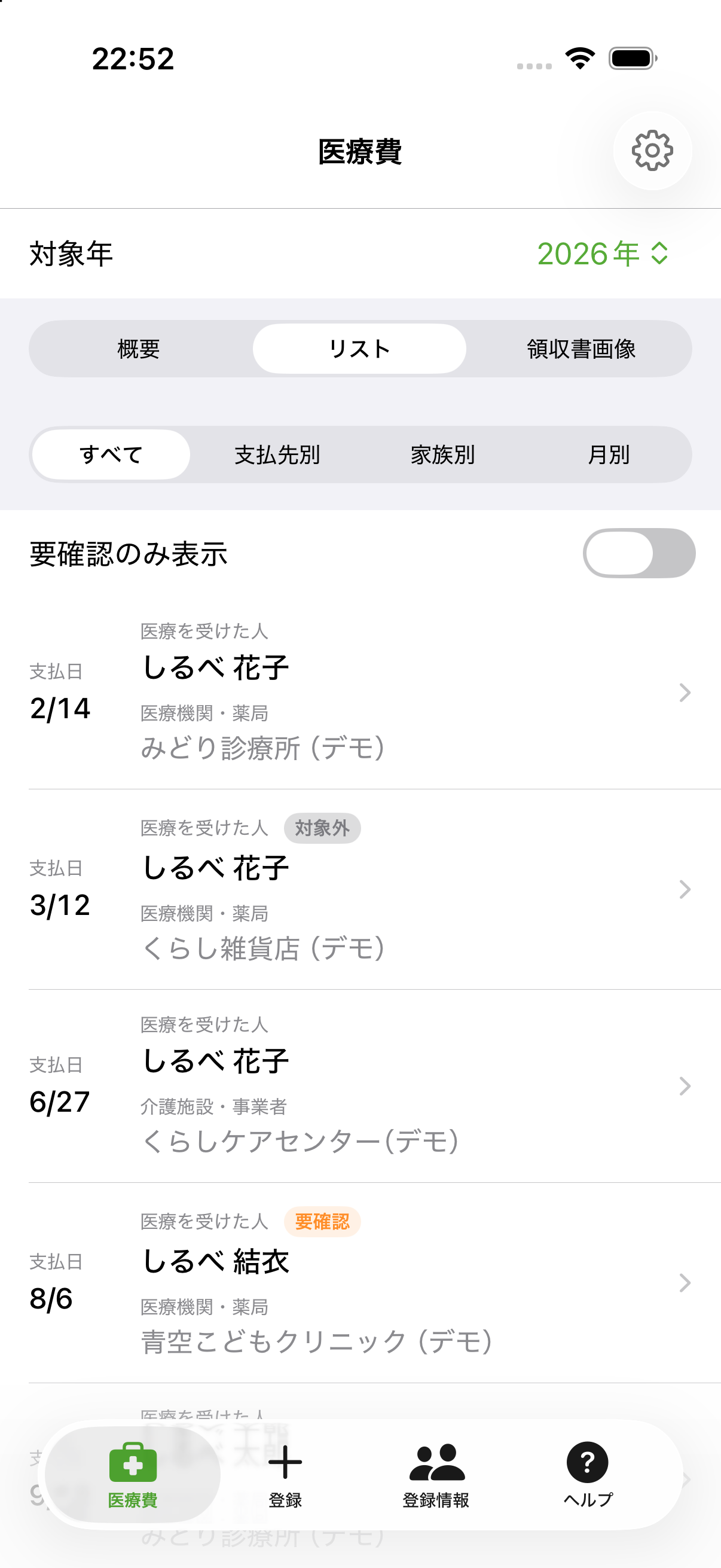
控除対象に含めるか未確認の記録を無理に決めず、後で見直せます。家族・支払先・月ごとの表示も切り替えられます。

医療費を一覧で見直す画面
照合する

入力内容と領収書画像を見比べる

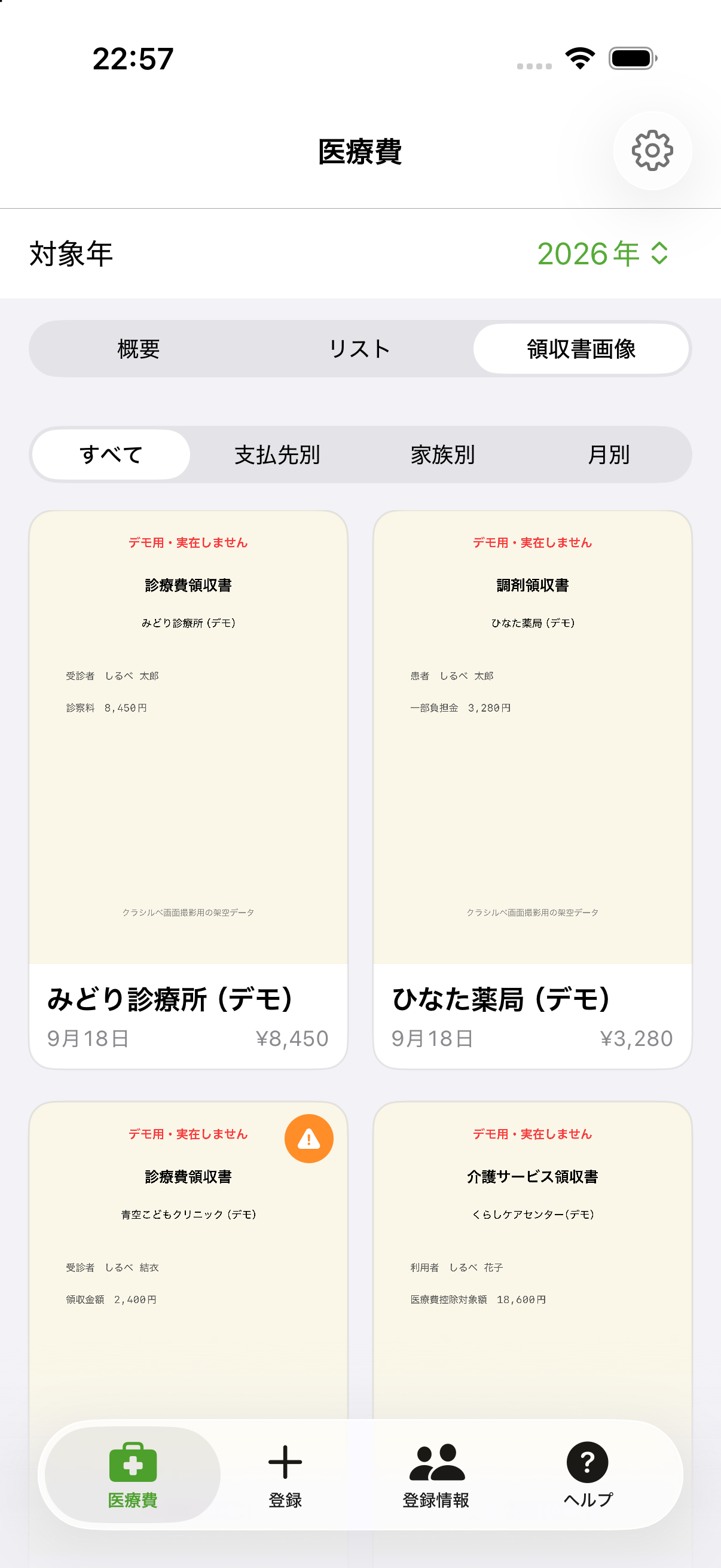
保存した画像を一覧から振り返り、登録内容と元の領収書を後から照合できます。

保存した領収書画像を一覧で確認する画面

Detailed Guide

使い始めてから、書き出すまで

操作の目的と、各画面で確認するポイントを順番にご案内します。

01

最初に登録情報を整える

繰り返し入力する情報を先に登録しておくと、毎回の記録を選択中心で進められます。

  1. 「登録情報」で、医療費を記録する家族を登録します。
  2. よく利用する病院、診療所、薬局、介護施設・事業者を登録します。
  3. 通院交通費を記録する場合は、交通手段、交通機関、区間、通院先、通常運賃を「よく使う通院経路」としてまとめられます。
  4. 登録情報を後で削除しても、すでに保存済みの医療費に記録された名称は変わりません。

最初からすべて登録する必要はありません。医療費の入力中に追加することもできます。

02

病院・薬局の領収書を記録する

「+登録」から「病院・薬局」を選び、画面の順番に沿って内容を確かめます。

  1. 領収書は、その場で撮影するか写真ライブラリから選べます。画像を使わず手入力することもできます。
  2. 家族、支払先、支払年月日、支払額、医療費の区分を順番に入力します。
  3. 文字を読み取りにくい場合は、画像の向きを直し、黄色い枠に読みたい文字だけが入るよう位置と大きさを調整します。
  4. 最後の確認画面で領収書と入力内容を見比べ、問題がなければ保存します。

文字認識は入力候補です。読み取っただけで家族や金額が確定することはありません。

03

交通費・介護サービス費を記録する

領収書の形式が異なる費用には、それぞれ専用の入力画面があります。

  1. 通院交通費では、利用者、日付、交通手段、交通機関、区間、金額を入力します。登録済みの通院経路も選べます。
  2. 介護サービス費では、利用者、施設・事業者、支払年月日、医療費控除の対象額を入力します。
  3. 介護の領収証に「医療費控除の対象となる金額」が明記されている場合は、請求総額ではなくその金額を優先します。
  4. 対象額や扱いを判断できない場合は、無理に確定せず「後で確認する」として保存できます。

サービスの種類や利用状況で扱いが変わる費用は、アプリが自動で税務判断しません。

04

一覧・画像・合計から見直す

記録した後も、探し方を切り替えながら内容と元画像を確認できます。

  1. 「医療費」のリストは、すべて、支払先別、家族別、月別に切り替えられます。
  2. 「要確認のみ表示」を使うと、判断や修正が残っている記録だけを確認できます。
  3. 領収書画像の一覧から関連する入力内容を開き、画像と見比べて修正できます。
  4. 記録は残したまま「控除対象に含める」をオフにし、医療費集計フォームの対象から外すこともできます。

概要の「差引後」は所得控除額そのものではなく、登録した支払額から補填額を差し引いた表示です。

05

保険金・給付金を対象の医療費へ割り当てる

支払額と補填された金額を混同しないよう、別々に記録します。

  1. 保険会社や健康保険から受け取った金額を、対象になった医療費へ割り当てます。
  2. 一つの給付金を複数の医療費へ分ける場合も、配分の合計が受取額を超えないよう確認します。
  3. 補填額は、その給付の対象になった医療費を限度として扱います。別の医療費から一律に差し引くものではありません。
  4. 割り当てた補填額は、作成する医療費集計フォームへ反映されます。

どの医療費に対応する給付か分からない場合は、給付元の案内などを確認してください。

06

医療費集計フォームを作成・保存する

申告準備画面で対象年と記録を確認してから、国税庁のExcelブックを作成します。

  1. 対象年、件数、支払額、補填額、要確認の記録を確認します。入力不備がある場合は、該当する記録へ戻って修正します。
  2. 作成すると、国税庁の公式テンプレートを保った医療費集計フォーム(XLSX)に確認済みの内容が入ります。
  3. 共有画面から「ファイルに保存」を選び、iCloud Driveなどへ保存できます。AirDropなどでMacやPCへ渡すこともできます。
  4. 作成後に医療費や補填額を変更した場合は、最新の内容でもう一度作成します。

クラシルベは申告書の作成・提出を行いません。ファイルの内容を確認し、国税庁の確定申告書等作成コーナーなど所定の方法で利用してください。

07

バックアップを作成し、必要なときに復元する

アプリの削除、機種変更、端末故障に備えて、定期的に別の場所へ保存します。

  1. 設定の「バックアップを作成」から、登録情報、医療費、保険金、メモ、領収書画像を含むJSONファイルを作成します。
  2. iPhone標準の「ファイル」アプリを通じて、iCloud Driveなど端末外の保存先へ保管します。
  3. バックアップ状態が「変更あり」なら、前回の保存後にアプリ内の記録が変わっています。新しいバックアップを作成してください。
  4. 復元すると現在のアプリ内データがバックアップの内容に置き換わります。表示される作成日時と件数を確認してから進めます。

復元前にも、現在の状態のバックアップを作成しておくことをおすすめします。

Privacy by Default

記録と文字認識は、iPhoneの中で。

医療費データ、領収書画像、文字認識結果はiPhone内に保存され、外部へ自動送信されません。バックアップや書き出しは、利用者自身が保存先・共有先を選びます。

データの取り扱いを見る

端末内に保存

文字認識も端末上で処理

共有先は利用者が選択

Troubleshooting

困ったときの確認ポイント

迷いやすい場面は、記録を失わず後から確認できるようにしています。

文字をうまく読み取れない

画像の向きを確認し、黄色い枠へ対象の文字だけが入るように位置と大きさを調整してください。読み取りを使わず、手入力で修正・登録することもできます。

医療費控除の対象か分からない

「後で確認する」を使うか、「控除対象に含める」をオフにして記録を残せます。領収書、国税庁の案内、必要に応じて税務署などへ確認してください。

作成前に「要確認」や不備が表示される

申告準備画面から該当する記録を開き、必須項目、控除対象の設定、補填額の割り当てなどを確認してください。

バックアップが古いか分からない

設定画面のバックアップ状態を確認します。「変更あり」と表示されている場合は、前回保存後の変更を含む新しいバックアップを作成してください。

Before You Start

利用前に知っておきたいこと

読み取り結果は確認が必要です

OCR結果は入力候補です。保存前に領収書と照合し、必要に応じて修正してください。

税務判断は行いません

控除可否の最終判断、税額計算、申告書の作成・提出は行いません。国税庁等の最新情報をご確認ください。

バックアップは自分で保管します

機種変更や端末の故障に備え、アプリからバックアップを作成し、iPhone標準の「ファイル」アプリを通じてiCloud Driveなど端末外の保存先へ保管してください。

疑問が残ったときは

よくある質問とお問い合わせ先を、サポートページでご案内しています。

サポートを見る
/body>